

IntelliJ IDEA: Invalidare la Cache per Risolvere Problemi e Ottimizzare le Prestazioni
Le Integrated Development Environments (IDE) come IntelliJ IDEA, CLion, JetBrains Rider, RustRover e altri strumenti di JetBrains si affidano a file di cache per accelerare le operazioni di sviluppo. Queste cache memorizzano informazioni sui progetti, indici di codice, cronologia locale e altro ancora, consentendo all'IDE di offrire un'esperienza utente fluida e reattiva. Tuttavia, in determinate circostanze, questi file di cache possono corrompersi o diventare obsoleti, portando a comportamenti anomali, errori inspiegabili, problemi di risoluzione del codice o malfunzionamenti delle funzionalità di navigazione. In questi scenari, l'azione di "Invalidare la Cache" diventa uno strumento diagnostico e risolutivo fondamentale.
Comprendere il Ruolo della Cache negli IDE
Prima di addentrarci nel processo di invalidazione della cache, è essenziale comprendere il suo scopo. Quando si lavora su un progetto all'interno di IntelliJ IDEA (o di un IDE JetBrains correlato), l'ambiente crea e mantiene una serie di file di cache. Questi file sono progettati per:
- Accelerare l'Indicizzazione del Codice: L'IDE analizza il codice sorgente per creare indici che consentono ricerche rapide di classi, metodi, variabili e altre entità. La cache memorizza questi indici per evitare di doverli ricostruire ogni volta.
- Migliorare le Prestazioni di Navigazione: Funzionalità come "Vai alla Definizione" o "Trova Usi" si basano sugli indici della cache per fornire risultati istantanei.
- Memorizzare la Cronologia Locale: L'IDE tiene traccia delle modifiche apportate ai file attraverso la Cronologia Locale, consentendo di tornare a versioni precedenti.
- Gestire le Connessioni Remota: Per strumenti come CLion o RustRover, le cache possono memorizzare informazioni relative a connessioni SSH o Docker per un accesso più rapido.
- Supportare Strumenti Integrati: Funzionalità come il browser incorporato (JCEF) o i plugin specifici (come ReSharper per JetBrains Rider) utilizzano le proprie cache.
Questi meccanismi di caching contribuiscono significativamente alla velocità e all'efficienza dell'ambiente di sviluppo.
Quando e Perché Invalida la Cache?
L'invalidazione della cache è una procedura di risoluzione dei problemi che dovrebbe essere considerata quando si incontrano sintomi quali:
- Errori di Compilazione Inspiegabili: Il codice che si sa essere corretto genera errori che non hanno senso logico.
- Problemi di Risoluzione del Codice: L'IDE non riesce a trovare definizioni di classi, metodi o variabili, anche se sono chiaramente presenti nel progetto.
- Malfunzionamenti delle Funzionalità di Navigazione: Le funzioni di navigazione come "Vai alla Definizione" o "Trova Usi" non funzionano correttamente o restituiscono risultati errati.
- Comportamenti Anomali dell'IDE: L'IDE si blocca, rallenta in modo significativo o presenta comportamenti inaspettati senza una causa apparente.
- Problemi con il Controllo di Versione (VCS): La visualizzazione della cronologia, la ricerca nel log VCS o altre operazioni legate al controllo di versione non funzionano come previsto.
È importante notare che l'invalidazione della cache non è una soluzione universale e non dovrebbe essere il primo passo per ogni piccolo inconveniente. Tuttavia, quando i problemi persistono e le cause più ovvie sono state escluse, l'invalidazione della cache è spesso la soluzione più efficace.
Il Processo di "Invalidare la Cache" in IntelliJ IDEA
L'azione "Invalidare la Cache" in IntelliJ IDEA è progettata per rimuovere i file di cache obsoleti o corrotti, costringendo l'IDE a ricrearli la prossima volta che i progetti vengono aperti. Questo processo è relativamente semplice ma offre anche opzioni avanzate per una pulizia più mirata.
Per avviare il processo, seguire questi passaggi:
Aprire le Impostazioni dell'IDE: Dalla barra dei menu principale, selezionare
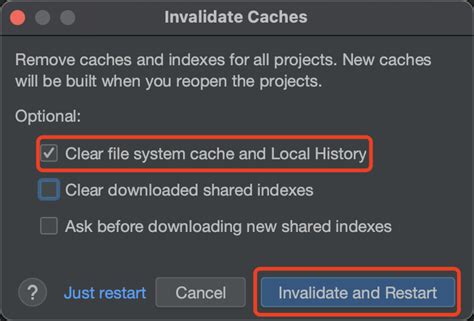
File>Invalidate Caches.... In versioni più recenti di IntelliJ IDEA, questo elemento del menu potrebbe essere stato modificato inFile>Invalidate Caches / Restart....Selezionare le Opzioni Desiderate: Nella finestra di dialogo "Invalidate Caches", è possibile scegliere quali componenti della cache rimuovere. Le opzioni principali includono:
- Clear file system cache and Local History: Questa opzione rimuove la cache del file system virtuale dell'IDE insieme alle informazioni memorizzate nella Cronologia Locale. Questo può essere particolarmente utile per risolvere problemi di sincronizzazione dei file o quando la Cronologia Locale sembra non funzionare correttamente.
- Clear VCS Log caches and indexes: Se si riscontrano problemi con la funzionalità del log di controllo della versione (ad esempio, la ricerca nel log non funziona o la cronologia è incompleta), questa opzione è fondamentale. Essa rimuove la cache e gli indici specifici del log VCS. È consigliabile abilitarla solo se si è certi che gli indici VCS siano corrotti.
- Mark downloaded shared indexes as broken: Questa opzione impedisce all'IDE di utilizzare gli indici condivisi già scaricati. Dopo l'invalidazione, IntelliJ IDEA scaricherà nuovi indici condivisi, se disponibili, o li costruirà localmente durante l'analisi del progetto. Questo può essere utile se si sospetta che gli indici condivisi scaricati siano la causa del problema.
- Delete embedded browser engine cache and cookies: Gli IDE JetBrains utilizzano un browser incorporato (JCEF) per visualizzare determinate pagine web o funzionalità. Questa opzione rimuove la cache e i cookie associati a questo browser. Questi file raramente si corrompono, quindi questa opzione è generalmente meno utilizzata rispetto alle altre.
- Reset CMake Cache: Per i progetti che utilizzano CMake, questa opzione reimposta la cache di CMake insieme alla cache generale dell'IDE.
Avviare l'Invalidazione: Una volta selezionate le opzioni desiderate, fare clic sul pulsante "Invalidate and Restart". L'IDE chiuderà tutti i progetti aperti, eliminerà i file di cache selezionati e quindi si riavvierà.
Considerazioni Specifiche per Altri IDE JetBrains
Il concetto di invalidazione della cache è trasversale a molti IDE JetBrains, sebbene le opzioni specifiche possano variare leggermente.
- CLion: Quando si invalida la cache in CLion, l'IDE rimuove i file di cache per tutti i progetti eseguiti in quella specifica versione dell'IDE. Questi file verranno ricreati la prossima volta che i progetti verranno aperti. Oltre alle opzioni generali, CLion può includere un'opzione specifica per "Reset CMake Cache".
- JetBrains Rider: Similmente a CLion, JetBrains Rider rimuove i file di cache per tutte le soluzioni eseguite nella versione corrente dell'IDE. Una differenza notevole in Rider è la presenza dell'opzione "ReSharper Caches", che è sempre selezionata per impostazione predefinita. Questo serve a ricordare che le cache del motore di analisi del codice .NET di ReSharper verranno rimosse anche durante la pulizia della cache dell'IDE.
- RustRover: RustRover opera in modo simile ad altri IDE basati su IntelliJ, rimuovendo i file di cache per tutti i progetti eseguiti in quella versione dell'IDE. Le opzioni di pulizia della cache sono generalmente allineate con quelle di IntelliJ IDEA.
Alternative e Approcci Avanzati
Sebbene "Invalidare la Cache" sia uno strumento potente, esistono anche altre strategie per affrontare problemi legati alla cache, alcune delle quali possono essere meno invasive.
Repair IDE Action
IntelliJ IDEA offre una funzionalità chiamata "Repair IDE Action" che consente di risolvere problemi con codice non risolto o cache corrotte senza dover invalidare la cache di tutti i progetti. Questo processo è più granulare e opera solo sul progetto corrente:
- Accedere alla Riparazione IDE: Dalla barra dei menu principale, navigare a
Tools>Repair IDE.... - Eseguire i Passaggi di Ripristino: L'IDE avvierà una serie di passaggi di ripristino:
- Refresh virtual file system: Aggiorna il file system virtuale.
- Rescan Project Indexes: Analizza i file del progetto non ancora analizzati.
- Reopen Project: Riapre il progetto senza riavviare l'IDE.
- Drop Shared Indexes: Rimuove gli indici condivisi relativi al progetto.
- Reindex Project: Analizza il codice del progetto per ricostruire gli indici di classi, metodi e altri elementi.
Dopo ogni passaggio, è possibile verificare se il problema è stato risolto. Se i problemi persistono dopo aver completato tutti i passaggi di ripristino, si può procedere con l'invalidazione generale della cache. Questo approccio per tentativi ed errori è utile per isolare la causa del problema e minimizzare l'impatto sull'ambiente di sviluppo.
Pulizia Manuale della Cache
In rari casi, o se si desidera un controllo più granulare, è possibile eliminare manualmente i file di cache. La posizione di questi file varia a seconda del sistema operativo e della versione dell'IDE. Tipicamente, si trovano in una directory nascosta come .IntelliJIdea o una simile nella directory home dell'utente.
- Windows:
%APPDATA%\JetBrains\<IDE_Name><Version> - macOS:
~/Library/Caches/JetBrains/<IDE_Name><Version> - Linux:
~/.cache/JetBrains/<IDE_Name><Version>
All'interno di queste directory, si troveranno sottodirectory contenenti i file di cache. È fondamentale chiudere l'IDE prima di tentare la cancellazione manuale. Tuttavia, questo approccio è generalmente sconsigliato a meno che non si sappia esattamente cosa si sta facendo, poiché una cancellazione errata potrebbe causare problemi più seri. L'approccio "Invalidate Caches" è il metodo supportato e consigliato da JetBrains.
Gestione della Cache del Compilatore
In alcuni contesti, come con il compilatore Java, possono sorgere problemi legati alla cache di output. Per evitare che la directory di output venga cancellata automaticamente durante la ricostruzione, si può disabilitare l'opzione "Clear output directory on rebuild" nelle impostazioni del compilatore del progetto (File > Settings > Build, Execution, Deployment > Compiler). Tuttavia, se l'intento è proprio quello di pulire le directory di output, questa opzione dovrebbe rimanere abilitata.
Considerazioni sulla Cronologia Locale e la Cache VCS
È importante sottolineare che l'opzione "Clear file system cache and Local History" rimuove anche la Cronologia Locale. Per alcuni sviluppatori, la Cronologia Locale è uno strumento prezioso per tenere traccia delle modifiche locali, anche senza un sistema di controllo versione. Se la preservazione della Cronologia Locale è prioritaria, si dovrebbe evitare di selezionare questa opzione durante l'invalidazione della cache.
Allo stesso modo, l'opzione "Clear VCS Log caches and indexes" è specifica per i problemi legati al controllo di versione. Se i problemi riscontrati non sono correlati a Git, Subversion o altri VCS, questa opzione potrebbe non essere necessaria.
Prevenire una Cache Eccessivamente Aggressiva
Per gli utenti di Android Studio, è stata sollevata la domanda su come prevenire un caching eccessivamente aggressivo fin dall'inizio. Sebbene non esista un'impostazione diretta per "disabilitare" il caching aggressivo, mantenere l'IDE aggiornato e configurare correttamente le impostazioni del progetto, inclusa la gestione della cache del compilatore, può contribuire a un comportamento più prevedibile. In generale, gli IDE JetBrains sono progettati per ottimizzare le prestazioni tramite il caching, e l'invalidazione periodica rimane il metodo principale per risolvere i problemi derivanti da esso.
Conclusione Parziale
L'invalidazione della cache è uno strumento diagnostico e risolutivo essenziale nel toolkit di qualsiasi sviluppatore che utilizza IntelliJ IDEA o altri IDE JetBrains. Comprendere quando e perché utilizzarla, insieme alle opzioni disponibili, può aiutare a risolvere una vasta gamma di problemi, migliorando l'efficienza e la stabilità dell'ambiente di sviluppo. Mentre la "Repair IDE Action" offre un approccio più mirato, l'invalidazione generale della cache rimane una soluzione robusta per problemi persistenti o complessi. La gestione attenta delle opzioni disponibili consente di bilanciare la necessità di una cache pulita con la conservazione di informazioni utili come la Cronologia Locale.
tags: #intellij #invalidate #caches