

Aggiornare i Driver della Scheda Audio su Windows 10: Una Guida Completa
Mantenere il software del proprio computer costantemente aggiornato è una pratica fondamentale per garantirne il massimo delle prestazioni, la stabilità e la sicurezza. In questo contesto, l'aggiornamento dei driver, in particolare quelli della scheda audio, assume un'importanza cruciale. Un driver obsoleto o difettoso può essere la causa di numerosi problemi, dall'assenza totale di suono a malfunzionamenti imprevisti, compromettendo l'esperienza multimediale, ludica e lavorativa. Fortunatamente, esistono diverse soluzioni integrate e strumenti di terze parti che semplificano notevolmente questo processo.
L'Importanza Cruciale dei Driver Audio
I driver audio sono essenziali per la comunicazione tra il sistema operativo del computer e la scheda audio. Senza un driver affidabile e stabile, il sistema operativo non può interagire correttamente con l'hardware audio, portando a una vasta gamma di problematiche. I driver obsoleti sono spesso all'origine di molti problemi comuni dei computer, inclusi i malfunzionamenti dell'audio. Un driver audio aggiornato, infatti, non solo può risolvere eventuali problemi preesistenti, ma può anche migliorare la stabilità e le prestazioni generali del PC.
L'aggiornamento del software della scheda audio da parte dei produttori spesso include l'aggiunta di nuovi controlli e funzionalità che consentono una maggiore personalizzazione dell'esperienza sonora. Con un driver audio aggiornato, è possibile controllare parametri come il numero dei canali audio, la frequenza di campionamento e regolare il volume di singoli altoparlanti in un sistema multicanale. Allo stesso modo in cui un driver audio aggiornato può risolvere problemi legati al suono, un driver grafico aggiornato può correggere svariate problematiche correlate alla grafica, inclusi arresti anomali dei programmi. La mancata ricezione di alcun suono dagli altoparlanti del computer o del laptop è un problema che si verifica con una certa frequenza, soprattutto in programmi, giochi o browser.
Metodi per Aggiornare i Driver Audio su Windows 10
Per coloro che si chiedono come aggiornare i driver audio su Windows 10, esistono diversi approcci, ciascuno con i propri vantaggi. La scelta del metodo migliore dipende dalle preferenze individuali e dal livello di conoscenza tecnica dell'utente.
1. Gestione Dispositivi: L'Approccio Integrato di Windows
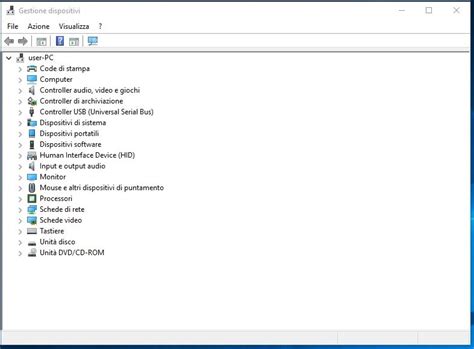
Gestione dispositivi è uno strumento integrato in Windows che permette di visualizzare e gestire tutto l'hardware collegato al computer. È un ottimo punto di partenza per verificare lo stato dei driver e procedere con gli aggiornamenti.
Per accedere a Gestione dispositivi, è sufficiente fare clic destro sull'icona Start (il pulsante con il logo di Windows, solitamente situato nell'angolo in basso a sinistra della barra delle applicazioni) e selezionare "Gestione dispositivi" dall'elenco dei risultati. A questo punto, compariranno a schermo indicazioni relative all'hardware del computer e alle periferiche collegate.
Se si nota la presenza di un'icona con un triangolo giallo e un punto esclamativo, questo è un segnale che indica driver mancanti o che necessitano di un aggiornamento. In assenza di tali indicatori, la situazione sul PC è probabilmente nella norma.
Per procedere con l'aggiornamento, fare clic destro sul componente audio (solitamente sotto la categoria "Controller audio, video e giochi") e selezionare l'opzione "Aggiorna driver". Si presenteranno quindi due opzioni:
- Cerca automaticamente il driver: Questa opzione è consigliata in quanto lascia che sia il sistema operativo a cercare il driver più recente all'interno del computer e online.
- Cerca i driver nel computer: Questa opzione è utile se si dispone già dei file di installazione del driver scaricati manualmente.
Se il PC non riesce a trovare aggiornamenti tramite Gestione dispositivi, potrebbe essere necessario consultare il sito Web del produttore della scheda audio o cercare l'eventuale CD/DVD di installazione fornito con il componente.
2. Windows Update: L'Aggiornamento Automatico del Sistema Operativo
Windows Update, sebbene sia principalmente noto per gli aggiornamenti del sistema operativo, svolge un ruolo significativo anche nell'aggiornamento dei driver generici per componenti e periferiche. Mantenere Windows aggiornato tramite questo strumento può garantire che molti driver siano mantenuti al passo con le ultime versioni.
Per impostazione predefinita, gli aggiornamenti tramite Windows Update avvengono in automatico, a condizione che il servizio sia attivo. Tuttavia, è possibile forzare la ricerca di aggiornamenti per anticipare la disponibilità di nuove versioni, specialmente in caso di installazione di aggiornamenti non stabili.
Per accedere a Windows Update su Windows 10, recarsi nelle Impostazioni del sistema operativo (l'icona a forma di ingranaggio nel menu Start) e fare clic su "Aggiornamento e sicurezza", quindi selezionare "Windows Update" nel menu a sinistra. Qui, è possibile fare clic su "Verifica disponibilità aggiornamenti". Se vengono rilevati aggiornamenti, è possibile procedere con l'installazione cliccando su "Scarica e installa" o su opzioni relative ai singoli aggiornamenti.
Cancellare la cronologia degli aggiornamenti in Windows Update
È importante notare che Windows Update potrebbe non sempre fornire i driver più recenti o specifici per determinate schede audio, specialmente quelle di produttori terzi o con funzionalità avanzate.
3. Siti Web e Utility dei Produttori: La Soluzione Specifica
Per ottenere i driver più aggiornati e specifici per la propria scheda audio, la soluzione più efficace è spesso quella di rivolgersi direttamente al sito Web del produttore. Questo è particolarmente vero per schede audio di terze parti o per quelle integrate in schede madri di marchi specifici.
Prima di procedere, è fondamentale conoscere il modello esatto e il produttore della propria scheda audio. Queste informazioni possono essere reperite tramite Gestione dispositivi, come descritto in precedenza. Una volta identificate queste informazioni, è possibile visitare il sito Web ufficiale del produttore (ad esempio, Realtek, Creative, ASUS, Gigabyte, ecc.) e cercare la sezione dedicata al supporto o ai download.
Lì, si troveranno solitamente i driver più recenti per il proprio modello di scheda audio, compatibili con Windows 10. È importante scaricare i driver solo da fonti ufficiali per evitare software dannosi o malware. Alcuni produttori offrono anche utility dedicate che semplificano il processo di aggiornamento e gestione dei driver.
Ad esempio, se si possiede hardware Intel, l'utility "Intel Driver & Support Assistant" può essere molto utile. Per le schede video, come accennato in precedenza, NVIDIA e AMD offrono programmi specifici come NVIDIA App e Radeon Software: Adrenalin Edition, che gestiscono anche gli aggiornamenti dei driver audio integrati nelle loro schede grafiche.

4. Software di Aggiornamento Driver di Terze Parti: L'Opzione Automatizzata
Per coloro che desiderano semplificare ulteriormente il processo e gestire tutti gli aggiornamenti dei driver con un unico strumento, esistono software di terze parti progettati a questo scopo. Uno di questi è AVG Driver Updater, che supporta milioni di driver di oltre 100 produttori di hardware.
Questi strumenti eseguono una scansione completa del computer, identificano i driver obsoleti e offrono la possibilità di aggiornarli con un solo clic. Sebbene possano offrire una notevole comodità, è fondamentale scegliere software affidabili e diffidare di quelli che promettono ottimizzazioni miracolose o che vengono distribuiti da fonti non attendibili, poiché potrebbero introdurre malware o causare instabilità al sistema.
Quando si utilizza uno strumento di aggiornamento driver, è importante prestare attenzione alle opzioni di installazione. Alcuni software offrono un'installazione rapida, mentre altri permettono di scegliere tra diverse versioni del driver.
Risoluzione di Problemi Audio Comuni
Prima di procedere con l'aggiornamento dei driver, è utile escludere altre cause comuni di problemi audio su Windows 10:
- Controllare il volume: Assicurarsi che il volume non sia impostato a zero o disattivato. L'icona degli altoparlanti nella barra delle applicazioni consente di controllare rapidamente questo aspetto.
- Verificare i collegamenti: Assicurarsi che gli altoparlanti o le cuffie siano correttamente collegati al jack di uscita audio appropriato sul computer.
- Impostazioni audio predefinite: Accedere alle impostazioni audio di Windows e verificare che il dispositivo audio corretto sia impostato come predefinito. Se gli altoparlanti non sono impostati come predefiniti, questo potrebbe essere la causa del problema.
Se dopo aver escluso queste possibilità i problemi audio persistono, è molto probabile che sia necessario aggiornare o reinstallare i driver audio.
Aggiornare i Driver su Mac
Sebbene l'articolo si concentri principalmente su Windows 10, è utile menzionare che su macOS il processo di gestione dei driver è in gran parte automatizzato. macOS si occupa in modo "silenzioso" e "dietro le quinte" della gestione dei driver obsoleti e dell'installazione di quelli mancanti.
Tuttavia, se si riscontrano problemi con un dispositivo audio specifico, è possibile verificare la presenza di aggiornamenti tramite le impostazioni di sistema:
- macOS Mojave e versioni successive: Accedere alle Impostazioni di Sistema (o Preferenze di Sistema su versioni precedenti a macOS Ventura) tramite l'icona dell'ingranaggio nella Dock. Successivamente, navigare in "Aggiornamento Software" (sotto la sezione "Generali" da macOS Ventura) e installare eventuali aggiornamenti disponibili.
- macOS High Sierra e versioni precedenti: Gli aggiornamenti possono essere gestiti tramite il Mac App Store, selezionando la scheda "Aggiornamenti".
In sintesi, mantenere aggiornati i driver della scheda audio su Windows 10 è un passaggio fondamentale per garantire un'esperienza audio ottimale e per prevenire una serie di potenziali problemi. Utilizzando una combinazione di Gestione dispositivi, Windows Update, e le risorse fornite dai produttori di hardware, è possibile mantenere il proprio sistema audio in perfette condizioni.
tags: #aggiornare #driver #scheda #audio #windows #104