

Sincronizzazione di Active Directory con il Cloud: Gestione degli Errori e Ottimizzazione
La sincronizzazione dei dati tra Active Directory locale e le piattaforme cloud, come quelle utilizzate da Webex, è un processo fondamentale per garantire un'esperienza utente coesa e funzionalità avanzate. Tuttavia, questo processo può presentare delle sfide, tra cui errori comuni come "feedback 1 type invalid attribute value" e la gestione di valori null o vuoti. Questo articolo esplora in dettaglio come configurare, gestire e ottimizzare la sincronizzazione di Directory Connector, affrontando gli errori più frequenti e sfruttando le funzionalità più recenti.
Configurazione Iniziale di Directory Connector
Per iniziare la sincronizzazione, è necessario installare e configurare Directory Connector. Il Control Hub inizialmente mostra la sincronizzazione della directory come disabilitata. Una volta configurato Directory Connector, è possibile eseguire una sincronizzazione completa. È fondamentale mantenere il software Directory Connector sempre aggiornato all'ultima versione per beneficiare delle ultime funzionalità e correzioni di bug.
Installazione e Account di Servizio
Durante l'installazione, è possibile scegliere tra due opzioni per l'account di servizio:
- Local System: Questa è l'opzione predefinita e non richiede configurazioni aggiuntive se il computer non fa parte di un dominio.
- Domain Account: Questa opzione deve essere utilizzata se il computer fa parte del dominio. Directory Connector necessita di interagire con i servizi di rete per accedere alle risorse di dominio. Per un proxy che si integra con AD (NTLMv2 o Kerberos), è obbligatorio utilizzare l'opzione account di dominio. L'account di dominio può accedere ai dati locali di AD e ai dati degli avatar. Per un accesso tramite macchina virtuale, i privilegi dell'account amministratore devono almeno consentire la lettura delle informazioni di dominio. Quando si inseriscono le informazioni dell'account, è necessario utilizzare il formato
{dominio}\{nome_utente}.
Dopo l'installazione, si consiglia di riavviare il server. Per i proxy NTLM, potrebbe comparire un errore alla prima apertura del connettore. In questo caso, è necessario aprire Internet Explorer, cliccare sull'icona dell'ingranaggio, andare su Opzioni Internet > Connessioni > Impostazioni LAN, assicurarsi che le informazioni del server proxy siano aggiunte e fare clic su OK.
Gestione degli Errori di Provisioning: InvalidAttributeSyntax
Uno degli errori più comuni riscontrati durante il provisioning è InvalidAttributeSyntax-LdapErr: The syntax is invalid. The parameter is incorrect.. Questo errore si verifica quando il servizio di provisioning riceve un valore nullo o una stringa vuota dall'applicazione sorgente (HR app) e tenta di inviarlo "così com'è" all'applicazione di destinazione (Active Directory).
Il servizio di provisioning non dispone di una logica predefinita per la gestione dei valori nulli. Quando un attributo riceve un valore vuoto, il sistema cerca di scriverlo nell'Active Directory, ma la sintassi dell'attributo di destinazione potrebbe non accettare valori vuoti, generando l'errore.
Identificazione e Correzione degli Errori
Per risolvere questo problema, è fondamentale:
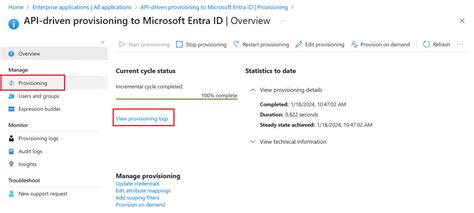
- Controllare i Log di Provisioning: Analizzare i log di provisioning nel Control Hub per identificare gli attributi specifici che ricevono valori nulli o stringhe vuote.
- Aggiornare la Mappatura degli Attributi: Una volta identificati gli attributi problematici, è necessario aggiornare la loro mappatura per utilizzare una "espressione di mappatura". Questo permette di definire una logica personalizzata per gestire i valori vuoti, ad esempio assegnando un valore predefinito o ignorando l'aggiornamento per quell'attributo specifico.
Mappatura degli Attributi e Sincronizzazione Dati
La mappatura degli attributi consente di associare gli attributi della propria Active Directory locale agli attributi corrispondenti nel cloud. Il campo obbligatorio è sempre *uid, che funge da identificatore univoco per ogni account utente nel servizio di identità cloud.
Dalla schermata di Directory Connector, è possibile accedere alla configurazione e scegliere "User Attribute Mapping" per visualizzare e modificare queste associazioni. La tabella mostra quali attributi on-premises si sincronizzano con quali attributi cloud. Le colonne "Attribute Names" presentano i valori e le mappature predefinite in Directory Connector.
È possibile specificare un attributo personalizzato (un'espressione con più attributi) in Active Directory per mapparlo a un singolo attributo cloud. È anche possibile specificare qualsiasi attributo di Active Directory per mapparlo a uid nel cloud.
Sincronizzazione di Avatar e Informazioni sulle Stanze
Directory Connector supporta la sincronizzazione degli avatar degli utenti nel cloud, in modo che l'immagine dell'utente appaia al momento dell'accesso all'applicazione. Per fare ciò, è necessario scegliere "AD attribute" per "Get avatar from" e selezionare l'attributo avatar che contiene i dati grezzi da sincronizzare. È importante notare che la sincronizzazione dei dati degli avatar è separata dai profili utente di Active Directory.
È anche possibile sincronizzare le informazioni sulle stanze on-premises da Active Directory nel cloud Webex. Questa procedura consente alle stanze locali con un indirizzo SIP configurato e mappato di apparire come voci ricercabili nei dispositivi di stanza registrati nel cloud. L'impostazione "Identify Room" separa i dati delle stanze dai dati utente durante la sincronizzazione.
Microsoft Entra Connect UPGRADE - Tutorial passo passo
Gestione di Domini Multipli e Sincronizzazione
Directory Connector supporta distribuzioni di Active Directory con foreste singole o multiple, installando un Directory Connector per dominio. In una distribuzione con più domini, è fondamentale abilitare la modalità automatica per Directory Connector.
Se si dispone di più domini, è necessario ripetere i passaggi di configurazione su ogni istanza di Directory Connector installata per ciascun dominio Active Directory.
Procedure di Sincronizzazione: Dry Run e Full Sync
Prima di eseguire una sincronizzazione completa, è sempre consigliabile effettuare un "dry run" (simulazione). Il report del dry run consente di visualizzare quali oggetti verranno aggiunti, modificati o eliminati prima che le modifiche vengano effettivamente applicate al cloud. Questo è particolarmente utile per identificare oggetti non corrispondenti ("Mismatched Object") che potrebbero essere eliminati o mantenuti.
Quando si esegue una sincronizzazione completa, il servizio del connettore invia tutti gli oggetti filtrati da Active Directory al cloud e aggiorna l'archivio delle identità con le voci di AD.
- Dry Run: Permette di confrontare gli oggetti on-premises con quelli nel cloud senza apportare modifiche.
- Full Synchronization: Invia tutti gli oggetti filtrati da AD al cloud e aggiorna l'archivio delle identità.
- Incremental Synchronization: Apporta aggiornamenti basati sulle piccole modifiche apportate alla sorgente utente di Active Directory.
Dopo una sincronizzazione completa, è possibile assegnare licenze di servizio Webex agli utenti tramite Control Hub, utilizzando vari metodi come assegnazioni globali, individuali, tramite file CSV o tramite modelli di licenza preconfigurati.
Protocolli di Connessione: LDAP e LDAPS
LDAP (Lightweight Directory Application Protocol) e LDAPS (Secure LDAP) sono i protocolli di connessione utilizzati tra un'applicazione e il Domain Controller all'interno dell'infrastruttura. La comunicazione LDAPS è crittografata e sicura.
Quando si configura la connessione, è possibile scegliere tra AD DS (Active Directory Domain Services) e AD LDS (Active Directory Lightweight Directory Services). Se si sceglie AD DS, è possibile attivare "LDAP over SSL" per utilizzare il protocollo LDAPS. Se si sceglie AD LDS, è necessario inserire host, dominio e porta e fare clic su "Refresh" per caricare tutte le partizioni dell'applicazione, quindi selezionare la partizione desiderata.
È possibile impostare il valore ADAuthLevel nel nodo appSetting su 0, 1, 2 o 3, a seconda del tipo di autenticazione richiesto.
Gestione degli Oggetti Esistenti nel Cloud
Potrebbe accadere che alcuni oggetti utente esistano già nel cloud Webex, ad esempio account di prova da una versione di valutazione. Durante la configurazione della sincronizzazione, è possibile scegliere se conservare o eliminare questi oggetti utente già presenti nel cloud. Se si sceglie di eliminare gli oggetti, è necessario eseguire prima una sincronizzazione completa per il dominio A e poi una sincronizzazione completa per il dominio B.
Aggiornamenti e Manutenzione
È fondamentale mantenere aggiornato Directory Connector per garantire l'accesso alle ultime funzionalità e correzioni di bug. È possibile gestire gli aggiornamenti manualmente se si preferisce.
Dopo aver completato una sincronizzazione completa, lo stato della sincronizzazione della directory in Control Hub passa da "Disabled" a "Operational". Se si verificano errori durante la sincronizzazione, l'indicatore di stato diventa rosso. È possibile fare clic su "Refresh" per aggiornare lo stato della sincronizzazione.
Considerazioni Avanzate
Directory Connector gestisce oggetti di sistema critici per un dominio. È possibile filtrare gli oggetti da sincronizzare utilizzando la pagina "Object Selection" in Directory Connector.
Quando un utente viene rimosso da Active Directory, viene eliminato "soft-deleted" dopo la sincronizzazione successiva. Se l'account viene disabilitato in Active Directory, l'utente diventa "Inactive" dopo la sincronizzazione successiva.
Per quanto riguarda gli avatar, una modifica solo all'avatar senza altre modifiche all'attributo non attiverà una sincronizzazione incrementale per aggiornare l'avatar nel cloud.
La sincronizzazione degli utenti e dei gruppi può essere configurata in modo granulare utilizzando i filtri LDAP. È possibile sincronizzare solo gli utenti di un determinato gruppo inserendo un filtro LDAP nel campo "Users LDAP filters".
Le informazioni sulle stanze sincronizzate, se configurate con indirizzi SIP, appariranno ricercabili nei dispositivi di stanza registrati nel cloud.
La configurazione della sincronizzazione di Directory Connector è un processo dettagliato che richiede attenzione ai dettagli per evitare errori e garantire un flusso di dati efficiente e accurato tra l'ambiente locale e il cloud.
tags: #feedback #1 #type #invalid #attribute #value