

Ottimizzare le Prestazioni del Disco: Comprendere e Gestire la Cache di Scrittura di Windows
La gestione della cache di scrittura in Windows è un aspetto cruciale per chiunque desideri massimizzare le prestazioni e la longevità dei propri dispositivi di archiviazione, siano essi Solid State Drive (SSD) o Hard Disk Drive (HDD). Sebbene la memorizzazione nella cache sia una funzionalità progettata per migliorare la velocità di accesso ai dati, la sua configurazione, e in particolare la cache di scrittura, merita un'attenta valutazione. Comprendere come funziona e come può essere gestita può portare a significativi miglioramenti prestazionali e, nel caso degli SSD, contribuire a preservarne la durata nel tempo.
La Cache di Scrittura: Un Acceleratore con Potenziali Rischi
La cache in scrittura su disco è una funzionalità standard presente nella maggior parte delle unità disco, con l'obiettivo primario di migliorare le prestazioni. Essa opera ritardando l'effettiva scrittura dei dati sul supporto fisico. Invece di attendere che ogni singola operazione di scrittura sia completata sul disco, Windows memorizza temporaneamente i dati nella memoria di sistema, in un'area dedicata nota come cache dei file di sistema. Questo processo, definito "scrittura differita" (write-behind), consente alle applicazioni di procedere senza attendere il completamento delle operazioni di I/O sul disco.
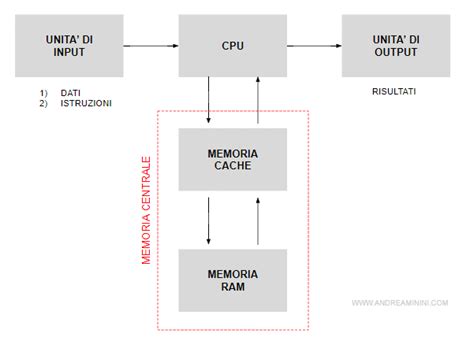
Il meccanismo di gestione della cache in Windows è attivo continuamente mentre il sistema operativo è in funzione. I dati memorizzati nella cache dei file di sistema vengono scritti sul disco a intervalli regolari, un'operazione nota come "svuotamento della cache". La memoria utilizzata dalla cache viene poi liberata. La frequenza con cui avviene questo svuotamento è un equilibrio critico tra prestazioni e affidabilità. Se la cache viene svuotata troppo frequentemente, il numero di operazioni di scrittura di grandi dimensioni può causare un calo delle prestazioni. Al contrario, se lo svuotamento non avviene con sufficiente regolarità, c'è il rischio che la memoria di sistema si esaurisca a causa della cache, oppure che un errore improvviso del sistema, come un'interruzione di corrente, possa verificarsi prima che i dati vengano scritti sul disco, portando a una potenziale perdita di dati.
Per garantire un bilanciamento ottimale, il gestore della cache in Windows utilizza un processo denominato "lazy writer" che si attiva ogni secondo. Questo processo accoda una frazione delle pagine di dati che non sono state svuotate di recente per la scrittura su disco, rivalutando costantemente la quantità di dati da scaricare per ottenere prestazioni ottimali del sistema.
Ottimizzazione per SSD: Perché Disabilitare la Cache di Scrittura?
Per gli SSD, la gestione della cache di scrittura assume un'importanza ancora maggiore. Mentre gli HDD beneficiano in modo significativo della cache di scrittura per mascherare la loro intrinseca lentezza meccanica, gli SSD, con la loro velocità di accesso quasi istantanea, vedono un beneficio prestazionale ridotto da questa funzionalità. Anzi, in alcuni scenari, la cache di scrittura può persino avere un impatto negativo sulla longevità degli SSD.
Un motivo fondamentale per considerare la disabilitazione della cache di scrittura su SSD riguarda la sua natura. Gli SSD hanno un numero limitato di cicli di scrittura per cella di memoria. Ogni operazione di scrittura, anche quella che viene temporaneamente gestita dalla cache, contribuisce all'usura delle celle. Sebbene Windows cerchi di ottimizzare lo svuotamento della cache, la natura intermittente delle operazioni di scrittura può portare a scritture più frequenti e meno prevedibili rispetto a un sistema senza cache. Disabilitando la cache di scrittura, si assicura che ogni dato venga scritto direttamente sul disco non appena richiesto, eliminando il passaggio intermedio nella RAM e riducendo potenzialmente il numero totale di cicli di scrittura a cui le celle dell'SSD sono sottoposte.
Inoltre, la disabilitazione della cache di scrittura su un SSD riduce il rischio di perdita di dati in caso di improvvisi cali di tensione o arresti anomali del sistema. Poiché i dati non vengono accumulati nella RAM prima di essere scritti, non c'è il rischio che vengano persi se l'alimentazione viene interrotta.
Come Disabilitare la Cache di Scrittura in Windows
La disabilitazione della cache di scrittura per un dispositivo di archiviazione specifico in Windows è un processo relativamente semplice, ma richiede di navigare attraverso le impostazioni del sistema.
Aprire Gestione Disco: Il primo passo è accedere a "Gestione disco". Questo può essere fatto cercando "Gestione disco" nella barra di ricerca di Windows o premendo
Win + Xe selezionando "Gestione disco".Individuare l'Unità: Nella finestra di Gestione disco, individuare l'unità per la quale si desidera disabilitare la cache di scrittura. Solitamente, si tratta dell'unità principale del sistema (spesso C:).
Accedere alle Proprietà: Fare clic con il pulsante destro del mouse sull'unità desiderata e selezionare "Proprietà".
Selezionare la Scheda "Criteri": Nella finestra delle proprietà dell'unità, cercare e selezionare la scheda denominata "Criteri".
Disabilitare la Cache di Scrittura: All'interno della scheda "Criteri", si troverà un'opzione come "Abilita cache di scrittura sul dispositivo". È necessario assicurarsi che la casella accanto a questa opzione non sia selezionata. In alcune versioni di Windows, l'opzione potrebbe essere formulata diversamente, come "Disattiva scaricamento buffer cache in scrittura di Windows sul dispositivo". In questo caso, assicurarsi che tale casella non sia selezionata.
Applicare le Modifiche: Dopo aver apportato la modifica, fare clic su "Applica" e poi su "OK" per salvare le impostazioni. Potrebbe essere richiesto un riavvio del sistema affinché le modifiche abbiano pieno effetto.
È fondamentale prestare attenzione a quale dispositivo si sta modificando. Questa procedura dovrebbe essere applicata principalmente agli SSD per i motivi sopra esposti. Per gli HDD tradizionali, i benefici della cache di scrittura sono generalmente più pronunciati, e la sua disabilitazione potrebbe portare a un calo delle prestazioni percepibile.
Cache Write-Through vs. Write-Behind: Comprendere le Differenze
Windows offre due modalità principali per la gestione della cache di scrittura: write-through e write-behind (spesso definita anche lazy writer). Comprendere la differenza è essenziale per una configurazione ottimale.
Cache Write-Behind (Scrittura Differita): Come descritto in precedenza, questa modalità ritarda la scrittura dei dati sul disco fisico, memorizzandoli temporaneamente nella RAM. Questo migliora le prestazioni delle applicazioni, ma comporta un rischio di perdita di dati in caso di interruzione di corrente. È la modalità predefinita in molte configurazioni di Windows.
Cache Write-Through (Scrittura Diretta): In questa modalità, i dati vengono scritti sia nella cache di sistema sia direttamente sul disco fisico in modo sincrono. Questo garantisce la coerenza dei dati tra la cache e il disco, riducendo il rischio di perdita di dati. Tuttavia, le prestazioni delle operazioni di scrittura sono limitate dalla velocità del disco fisico, poiché non vi è alcun ritardo nel processo di scrittura sul disco. Per abilitare questa modalità per un'operazione di I/O specifica, un'applicazione può passare il flag
FILE_FLAG_WRITE_THROUGHalla chiamata di funzioneCreateFile.
Alcune applicazioni, come i software antivirus, possono richiedere che le operazioni di scrittura vengano scaricate immediatamente sul disco. In questi casi, Windows offre la possibilità di abilitare la cache write-through.
Impatto sul Risparmio Energetico e Piani di Alimentazione
Le opzioni di risparmio energetico in Windows sono progettate principalmente per estendere l'autonomia della batteria sui notebook. Tuttavia, queste impostazioni possono influenzare le prestazioni generali del sistema, inclusa la gestione della cache.
In un ambiente desktop, è generalmente consigliato utilizzare il piano di alimentazione ad "Alte prestazioni" (o "Prestazioni Elevate"). Questo piano ottimizza il sistema per la massima velocità, disabilitando molte delle funzionalità di risparmio energetico che potrebbero introdurre latenza o ridurre la frequenza di clock del processore. Sebbene non direttamente correlato alla cache di scrittura, un piano di alimentazione ad alte prestazioni assicura che il sistema operativo non limiti le risorse che potrebbero essere utilizzate per la gestione efficiente della cache e delle operazioni di I/O.
Per selezionare questo piano:
- Cercare "Opzioni risparmio energia" nella barra di ricerca di Windows.
- Nella finestra che si apre, selezionare "Mostra piani aggiuntivi".
- Scegliere il piano "Prestazioni Elevate".
Come aumentare la velocità del processore o della CPU in Windows gratuitamente [5 suggerimenti]
Considerazioni Aggiuntive: TRIM e File di Paging
Oltre alla cache di scrittura, altri aspetti della gestione del disco possono influenzare le prestazioni e la longevità, specialmente per gli SSD.
TRIM: Il comando TRIM è fondamentale per il mantenimento delle prestazioni degli SSD nel tempo. Permette al sistema operativo di informare l'SSD quali blocchi di dati non sono più in uso e possono essere cancellati internamente. Se TRIM non funziona correttamente, si potrebbe notare un calo delle prestazioni dell'SSD man mano che viene utilizzato, poiché l'unità non è in grado di gestire in modo efficiente lo spazio libero. Assicurarsi che TRIM sia abilitato per i propri SSD è un altro passo importante nell'ottimizzazione.
File di Paging: Il file di paging (pagefile.sys) è un'area sul disco rigido utilizzata da Windows come estensione della RAM. Quando la RAM fisica si riempie, il sistema sposta i dati meno utilizzati dalla RAM al file di paging per liberare spazio. C'è un dibattito continuo sul fatto che il file di paging debba essere utilizzato o meno, specialmente su sistemi con grandi quantità di RAM. Per gli SSD, un uso eccessivo del file di paging può aumentare il numero di cicli di scrittura. Tuttavia, la sua disabilitazione completa può portare a instabilità del sistema o crash di applicazioni se la RAM fisica si esaurisce. Una configurazione comune è quella di mantenere il file di paging abilitato, ma su un disco separato o, se possibile, su un SSD più veloce e con maggiore capacità.
Cache Distribuita e Architetture Moderne
In contesti di applicazioni web ad alto volume di transazioni, architetture orientate ai servizi (SOA) e grid computing, l'archiviazione dati tradizionale spesso fatica a tenere il passo. I sistemi di archiviazione dati tradizionali non scalano orizzontalmente come le architetture applicative, che possono farlo aggiungendo più server. In queste situazioni, la cache distribuita in memoria emerge come una soluzione eccellente per superare i colli di bottiglia nell'archiviazione dei dati.
Una cache distribuita si estende su più server in un cluster, aggregando la loro memoria e mantenendo la cache sincronizzata su tutti i nodi. Questo cluster può scalare orizzontalmente all'infinito, proprio come i server applicativi.
Esistono diverse strategie per la gestione della cache distribuita:
Cache-Aside: In questo modello, l'applicazione è responsabile della lettura e scrittura dal database, e la cache non interagisce direttamente con esso. La cache viene utilizzata come un archivio dati in memoria più veloce e scalabile. L'applicazione controlla la cache prima di leggere dal database e la aggiorna dopo ogni modifica al database. Questo garantisce che l'applicazione abbia accesso ai dati più recenti, ma aumenta la complessità del codice applicativo e può portare a duplicazione di codice se più applicazioni gestiscono gli stessi dati.
Read-Through/Write-Through: Queste strategie considerano la cache come l'archivio dati primario, astraendo l'interazione con il database dall'applicazione.
Read-Through: Quando un elemento non è presente nella cache, il provider Read-Through recupera i dati dalla fonte (ad esempio, un database SQL Server) e li memorizza nella cache. Questo semplifica il codice dell'applicazione per interazioni più semplici con il database. Tuttavia, se molti thread utente paralleli accedono a elementi della cache che scadono contemporaneamente, il carico sul database può aumentare notevolmente. Read-Through mantiene l'elemento nella cache mentre ne recupera la copia più recente dal database, aggiornando poi l'elemento nella cache. Questa modalità è più adatta per leggere singole righe dal database o dati che possono essere mappati direttamente a un singolo elemento della cache, piuttosto che per query complesse, join o query nidificate.
Write-Through: Aggiorna il database in modo sincrono, garantendo la coerenza dei dati tra la cache e il database. Ciò semplifica anche il codice dell'applicazione.
Write-Behind (o Write-Back): Questa strategia, caratteristica di soluzioni come NCache, aggiorna immediatamente la cache e mette in coda gli aggiornamenti del database per applicarli in modo asincrono in background. Questo migliora significativamente le prestazioni di scrittura, poiché l'applicazione può restituire il controllo rapidamente dopo aver aggiornato la cache. La scalabilità del database è migliorata poiché le scritture sul database non avvengono alla stessa velocità degli aggiornamenti della cache. Tuttavia, esiste un certo rischio di perdita di dati se il server cache si blocca prima che i dati vengano scritti nel database. Per mitigare questo rischio, è possibile specificare limiti di limitazione (throttling) per controllare la velocità con cui le scritture vengono inviate al database.
La scelta tra queste strategie dipende dalle specifiche esigenze dell'applicazione, dal volume di transazioni e dai requisiti di coerenza dei dati e prestazioni.
In sintesi, la gestione della cache di scrittura in Windows, specialmente in combinazione con l'ottimizzazione degli SSD, richiede un approccio informato. Sebbene la cache sia uno strumento potente per migliorare le prestazioni, comprenderne il funzionamento e configurarla correttamente, eventualmente disabilitandola sui dispositivi di archiviazione più moderni come gli SSD, può portare a un sistema più reattivo e a una maggiore longevità dei componenti.
tags: #disabilita #la #memorizzazione #nella #cache #di